lunes, 11 de marzo de 2013


Intel lanza instalador para sus controladores gráficos en Ubuntu y Fedora


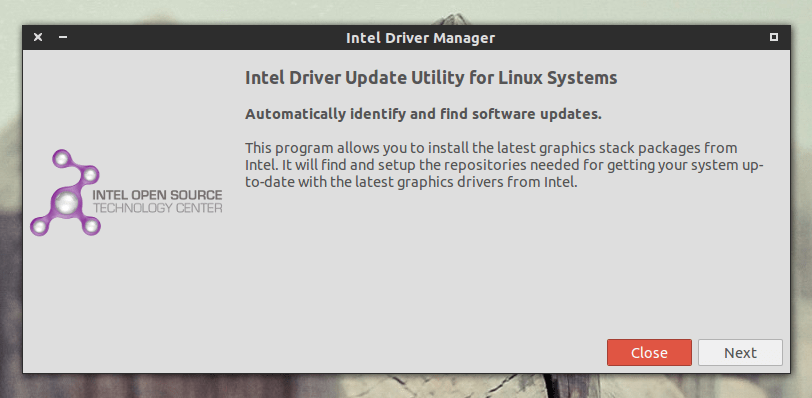
Publican en WebUpd8 que Intel acaba de lanzar una herramienta para instalar fácilmente las últimas versiones de sus controladores gráficos, por el momento solo para Ubuntu 12.04 y 12.10 y Fedora 17 y 18.
intel driver update utility 500x245 Intel lanza instalador para sus controladores gráficos en Ubuntu y Fedora
El objetivo del gigante de los microchips es ofrecer a los usuarios de Ubuntu y Fedora una forma sencilla de mantener los controladores de sus tarjetas gráficas Intel al día, y de hecho la última versión de los mismos viene con mejoras que beneficiarán la experiencia de juego a través de Steam, entre otras.
Este nuevo instalador de Intel añadirá automáticamente un repositorio, por lo que las actualizaciones de los controladores se obtendrán conforme salgan. Sin duda, un movimiento de agradecer por parte de la compañía que esperamos que se abra a otras distribuciones.
Sin embargo, hay problemas que afectan especialmente a los usuarios de Ubuntu 64-bit, a los que se recomienda encarecidamente NO UTILIZAR EL INSTALADOR todavía bajo riesgo de “romper” el sistema. Es lo que recomiendan en WebUpd8 -cuyo autor ha hecho la prueba con resultados negativos- y lo mismo hacemos nosotros, extendiendo la recomendación a todos los usuarios que no se vean capacitados para arreglar un desaguisado de drivers y dependencias en su sistema.
A pesar de los problemas, comprensibles hasta cierto punto por lo temprano del lanzamiento, que a buen seguro mejorará en próximas actualizaciones, el gesto de Intel es bienvenido. A ver si toman ejemplo AMD y NVIDIA.

La versión GNOME de Ubuntu ya es parte oficial de la familia


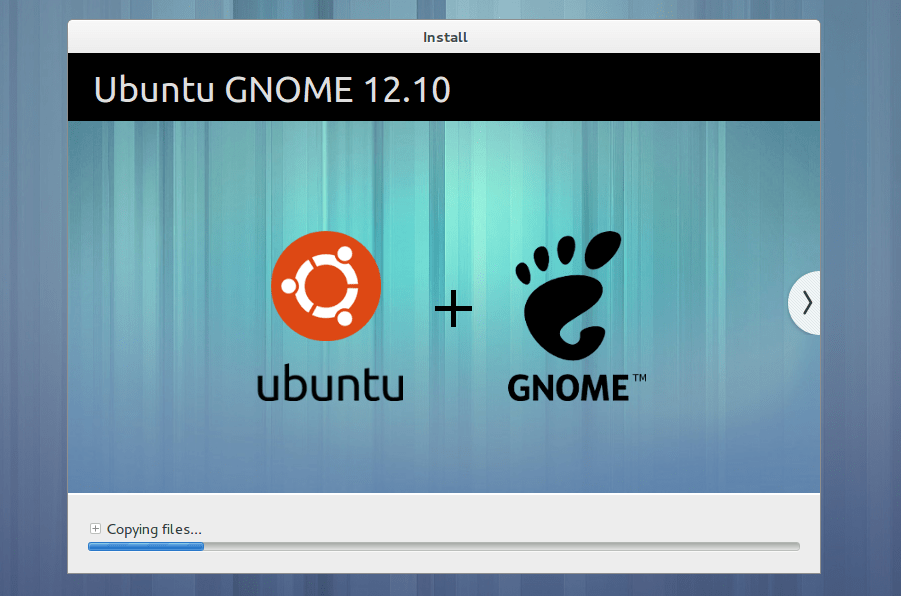
Si bien Ubuntu se basa en el entorno de escritorio GNOME 3, parece que algunos  usuarios de la distro de Canonical querían disponer de una versión exclusiva con GNOME 3 y su Shell, una versión que lleva tiempo en el horno y que ahora ve oficialmente aprobada su entrada en la familia como miembro de “pleno derecho”, informan en OMG! Ubuntu!
ubuntu12.10 gnome installer 500x330 La versión GNOME de Ubuntu ya es parte oficial de la familia
Así, a Ubuntu, Kubuntu, Xubuntu, Lubuntu, Edubuntu y Ubuntu Studio se les une Ubuntu GNOME, pudiendo los desarrolladores del proyecto hacer uso de la infraestructura técnica de Canonical. El mes que viene llegará la primera versión oficial de Ubuntu GNOME 13.04 con GNOME 3.6 por los tiempos, aunque GNOME 3.8, cuyo lanzamiento se espera para finales de mes, será empaquetado para quien quiera instalarlo vía PPA.
“Ubuntu GNOME pretender traer principalmente una experiencia de escritorio puramente GNOME a Ubuntu. Nuestro primer lanzamiento para la 12.10 mostró que había una fuerte demanda por una gran experiencia GNOME en Ubuntu y ahora estamos trabajando en nuestro segundo lanzamiento basado en Ubuntu 13.04″, indican en el anuncio oficial.
Si eres unos de los usuarios de Ubuntu que prefieren GNOME Shell a Unity, estás de suerte. A partir del próximo 25 de abril tendrás a tu disposición este nuevo sabor.

Nuevas versiones de PostgreSQL disponibles


postgres-logo
El proyecto PostgreSQL ha lanzado nuevas versiones menores de todas las series activas de PostgreSQL. Esta actualización arregla entre otras cosas un problema de seguridad de clase D (denegación de servicio una vez conectados con un usuario/clave validos).
Las nuevas versiones disponibles son 9.2.3, 9.1.8, 9.0.12, 8.4.16 y 8.3.23.
Es importante recordar que la versión 8.3.23 será la última versión de la serie 8.3. Todos los usuarios que estén usando esta serie, deberian de actualizar a una versión soportada lo antes posible.
Anuncio oficial de este lanzamiento:
http://www.postgresql.org/about/news/1446/
Más información sobre las versiones lanzadas:
http://www.postgresql.org/docs/current/static/release.html

Todo lo que necesitas saber sobre las Redes Informáticas.

TODO LO QUE NECESITAS SABER SOBRE REDES INFORMATICAS 


He notado que hoy en día todos quieren saber un poco más de las  . Existen un sin número de guías que explican a detalle la  de las direcciones IP tipo 4, tipo 6, como hacer subneting etc. 

He decidido realizar una guía simple y fácil de entender, que en lugar de entrar al mundo binario y complejo de la segmentación de red y ruteo, pueda explicar con explicaciones simples y esquemas, como funciona la cuestión de direcciones IP. 

Voy a tratar de usar la terminología lo menos técnica posible y estoy seguro, les va a servir para entender ciertas cuestiones en este maravilloso mundo de la Internet y las redes. 

Primero vamos a ver los equipos principales de la red. 

ROUTER: 


El router permite rutear / redirigir el trafico desde y hacia Internet. También se le llama Gateway y como ejemplo, veámoslo como la salida de un edificio de oficinas. Un edificio de oficinas con 22 pisos tiene muchos trabajadores. En un final, todos cuando se retiran a sus casas, necesitan salir del edificio, sin importar en que piso trabajan. La salida a la calle (internet) es el router. 

El ruteador o Gateway es un equipo y servicio esencial de la red. Si no tuvieses un ruteador, solo una computadora podría navegar en Internet en un momento dado. Es este equipo el que permite "compartir" una sola internet entre varias computadoras. 

Las empresas grandes y robustas tienen varias conexiones a internet y varios routers. Hacen "balanceo de cargas" y redundancia para que si se cae la internet de un enlace, los usuarios sigan navegando por otra internet. Existen equipos que hacen el cambio de internet de manera automática, al detectar que una internet está fallando, hacen el cambio a la 2da conexión. 

Existen empresas que tienen hasta 8 conexiones a Internet. 

SWICTH 


El switch permite interconectar varios dispositivos de red como laptops, impresoras, servidores y computadoras entre si. En una red de 10 dispositivos, puedes por ejemplo usar un switch de 16 puertos. En cada puerto conectas un equipo a través de un cable de red. 

Existen switches de 3 puertos, 4, 6, 8, 10, 12, 16, 24, 48 y hasta más puertos. 

ACCESS POINT: 


El Access point permite conectar a la red dispositivos inalámbricos. Por ejemplo tu Blackberry, tu Iphone, tu laptop se conectan a través de la antena inalámbrica al Access point. Existen Access point domésticos y empresariales. Los Access points usan una serie de canales para evitar interferencias y la saturación de la señal. La señal inalámbrica puede verse afectada por señales de transformadores, paredes, puertas, etc. 

Es normal en una empresa tener más de un Access point para tener una señal mas fuerte y mejor rendimiento. 
Las redes inalámbricas tienden a ser inseguras, por lo que normalmente se usa una encripcion para darles cierta seguridad. Las redes deben estar protegidas por contraseña y el tipo de encripcion puede ser WEP, WPA o WPA2. Se recomienda seguridad WPA o WPA2 para evitar que te "hackeen" tu password y tu red. 

Las redes inalámbricas con seguridad WEP se pueden atacar y descubrir el password con relativa facilidad con programas sencillos y gratis. 

Las empresas que tienen la seguridad adecuada, tienen la red inalámbrica separada de la red normal o utilizan tecnologías de alta seguridad como VPNs, autenticación Radious etc, pero no es el objetivo de este articulo explicar estas tecnologías. 

FIREWALL / CORTAFUEGOS 


Las redes están expuestas al ataque de hackers, virus y personas mal intencionadas. Es normal y recomendable colocar un firewall en la red para evitar este tipo de problemas. Existen firewalls muy sencillos y unos muy complejos que usan reglas y protecciones dinámicas. Los routers de proveedores DSL y cable de internet para el mercado domestico, normalmente traen un firewall integrado. 

El firewall bloquea ciertos tipos de trafico, servicios y paquetes para proteger la red y mantenerla aislada de las amenazas de internet. 

Existen firewalls de software (programas) que se instalan en las computadoras, servidores y laptops o firewalls de hardware que vienen dentro de los routers o se compran por separado. Normalmente los de hardware son mas robustos y son empleados en las empresas. 

Los sistemas operativos como Windows XP, Windows Vista y Windows 7 traen un firewall pre instalado. Este firewall es básico pero en Windows Vista / Windows 7 puede configurarse con reglas muy granulares. 

LAS REDES 


Las redes locales como las que tienes en tu casa o en la empresa se llaman redes LAN o de área local. En ella puedes tener varias computadoras o dispositivos interconectados como impresoras, discos duros de red, servidores, etc. 

Una red puede ser pequeña, con un par de dispositivos o tener miles y miles de equipos. Por ejemplo un hospital puede tener en su red 400 impresoras y 6000 computadoras. En las redes "grandes" se emplean servidores que controlan, monitorean y ofrecen servicios varios como seguridad, archivos en la red, impresoras, correo, etc. 

Normalmente la red domestica es muy sencilla, tiene un modem para conectar a internet, tiene un Access point para conectar las computadoras a través de la red WI-FI y puede tener 2, 3 o más computadoras o laptops. 

Hoy en día en tu red de la casa puedes tener un modem de tu proveedor de internet que ya tiene dentro modem, router, Access point, switch y firewall, a donde tienes conectado tu computadora Windows, tu laptop MAC, tu Ipad, tu teléfono Android, tu Xbox, tu televisor, tu media player, etc. 

CONEXIONES A INTERNET 


Las conexiones a internet pueden ser de varios tipos. Existen las conexiones antiguas conocidas como Dial UP en la cual marcabas con un modem a la central telefónica para obtener el acceso. Esta conexión estuvo de moda por muchos años y otorgaba velocidades de 33Kb y 54Kb si la línea telefónica estaba libre de ruidos. 

Desde hace algunos años, se pusieron de moda las conexiones de "Banda Ancha" como DSL y Cable. Estas conexiones permitieron obtener velocidades superiores como 256K, 512K, 1MB, 4MB, etc. 


Hoy en día están proliferando las conexiones de súper alta velocidad como Fibra, DSL2 y otras que te otorgan velocidades mas altas como 12MB, 20, 50, 100 y hasta más velocidad. 


Las empresas normalmente usan enlaces dedicados que son mas confiables, son simétricos (velocidad de subida igual a la velocidad de bajada) y tienen direcciones IP estáticas (ya veremos esto mas adelante). 

DIRECCIONES IP 

Cada dispositivo de red tiene una dirección IP. La dirección IP es necesaria para que el dispositivo pueda "hablar" con otros servidores y computadoras. 

Las direcciones IPs pueden ser estáticas o dinámicas. Son estáticas cuando no cambian y son dinámicas cuando cambian por un motivo u otro. 

Un servidor debe tener siempre una dirección estática, que normalmente es configurada de manera manual. Esta dirección no debe cambiar bajo ningún motivo. 


Una computadora o laptop normalmente obtiene una dirección dinámica. Esta dirección cambia o puede cambiar cada ves que tu computadora apaga y enciende, se reinicia o cuando el servidor que otorga las direcciones así lo determine. Para ti como usuario final, no tiene ningún efecto que la dirección de la computadora cambie cada día, cada 8 días o cada mes. Realmente será transparente para ti. 

Las direcciones IP también pueden ser públicas o privadas. Las direcciones publicas son las que te da el proveedor de internet cuando te conectas, con esta dirección podrás navegar en internet y acceder a los servicios como email, chat, skype, etc. Necesitas al menos una dirección IP publica en tu casa o empresa para navegar en internet. 

Las direcciones publicas se comenzaron a acabar hace unos años, por eso se decidió agarrar ciertos rangos de direcciones y hacerlas como direcciones privadas. Las direcciones privadas son direcciones que pueden ser usadas y repetirse en varias redes. Les voy a poner un ejemplo para que sea fácil de asimilar. 

Supongan que trabajan en la Empresa A y que a 1km, se encuentra la empresa B. Cada empresa tiene 10 trabajadores. 

La empresa A puede tener una dirección publica para navegar en Internet. La dirección es única, es la 200.200.230.15. Gracias a esta conexión, los 10 trabajadores tendrán internet. 

La empresa B tiene también una dirección publica para navegar en internet. Nuevamente, la dirección es única, es la 201.205.230.16. Con esta conexión, los trabajadores de la empresa B tendrán acceso a Internet. 

Sin embargo, un trabajador de la empresa A, llamado José Gómez, tiene una computadora con una dirección privada, 192.168.1.15, y esta misma dirección es usada por Ernesto González en la empresa B. 

A lo que quiero llegar es que una dirección IP privada no puede repetirse en la misma red local, pero si puede ser usada en otras redes. 


POR QUÉ LAS DIRECCIONES CAMBIAN? 

Las direcciones IP que te otorga tu proveedor de Internet (ISP) son limitadas. A lo mejor tu proveedor tiene 100 direcciones disponibles y 90 clientes. Cada vez que un cliente se desconecta de internet, al reconectarse es probable que reciba una dirección nueva. Esto les permite a los proveedores rotar las direcciones y mantener un rango disponible. 

En una red local (casa u oficina) las direcciones IP son otorgadas por un servidor, llamado servidor DHCP. El servidor DHCP se encarga de otorgar direcciones privadas a todos los equipos de la red, o asignar direcciones especiales a equipos críticos como servidores y equipamiento de red. 

En cada red normalmente hay un server DHCP, a veces está en un servidor físico, a veces está dentro de tu modem o router. 

QOS. 


QOS o calidad de servicio, por su siglas en ingles, es un servicio en las redes TCP que permite darles prioridad a ciertos tipos de comunicación. En una empresa donde un usuario está descargando un documento, es probable que esta acción tenga menos prioridad que una llamada telefónica o una videoconferencia. 

Lo que quiero decir es que no es tan crítico que un documento se descargue en 3 minutos a que se descargue en 3 minutos y 20 segundos, la afectación es secundaria y no es similar a que estés en una videoconferencia y se vaya el audio y no escuches la parte mas importante de la junta con tu cliente o ejecutivos. 

Es por eso que en las redes existen ciertas prioridades y hay ciertos tráficos de red que necesitan tener mayor velocidad y prioridad. 

Solo algunas redes soportan QoS y es de vital importancia para redes VoIp (telefonía por internet o por redes) y sistemas de videoconferencia. 

VPNs 

Los VPNs o redes virtuales o túneles permiten a una empresa interconectar sus oficinas de manera segura a través de la internet. En un principio, era necesario un cable de la oficina A a la oficina B para compartir recursos. Con la introducción de las redes virtuales, cada oficina se conecta a internet y una vez conectados, se hace un túnel entre ambas oficinas que permite tráfico de red entre una oficina y otra. 

En las empresas grandes con múltiples oficinas alrededor del mundo, se estila usar un equipo que se llama concentrador vpn donde convergen las conexiones de las otras oficinas. 


CONEXIONES 

Si vas a montar tu propia red en la casa o en una oficina, los estándares que se deben seguir son los siguientes: 

• Conectar a Internet tu ruteador o modem. 
• Conectar el ruteador o modem a un firewall 
• Conectar el firewall a un switch (antes se usaban Hubs, ya no se usan) 
• Conectar al switch tus computadoras y laptops, servidores e impresoras. 
• Conectar al switch un Access point. 

Es muy probable que el modem de tu proveedor ya contenga firewall, Access point, ruteador y switch 


Es importante tener en cuenta varios aspectos de seguridad principales, por ejemplo: 

• Las computadoras deben tener antivirus y deben estar actualizados. 
• Si tu red tiene más de 20 computadoras o necesitas un control centralizado, necesitas un servidor que sea controlador de dominio (DC) con active directory. Este servidor controla la autenticación, accesos, etc. 
• Debes tener en tu red un servidor DHCP 
• Si tu red tiene controlador de dominio o es grande, requieres un servidor DNS. 
• Como una buena practica, se recomienda tener redundancia en los servidores de DC, DNS y DHCP. 
• Los archivos deben colocarse en un servidor de archivos, con permisos NTFS y encripcion, si fuese necesario. 
• Si la empresa es chica, puedes tener los archivos en una NAS. 
• Si la empresa es muy grande, debes considerar colocar una SAN. 
• Recuerda que los servidores se pueden virtualizar. - (más adelante sacaré un artículo de virtualización) 
• En redes donde la seguridad es importante, debes considerar instalar detectores de intrusos (IDS), controles de acceso (NAC), señuelos (Forescout), VLANS, auditorias de acceso, GPOs, políticas forzadas, etc. - más adelante escribiré sobre esto. 

Espero les haya gustado este artículo 

Descubre quién accede a tu WiFi con WiFi Guard


La mayoría de nosotros accedemos a Internet a través de WiFi. La conexión WiFi es rápida y cómoda, ya que te permite estar en cualquier habitación o rincón de tu casa sin necesidad de cables con tu ordenador, teléfono, tableta o videoconsola.
Precisamente esa facilidad de acceso hace al WiFi tan frágil. ¿Quién no tiene un vecino que usa el WiFi de otros? Con WiFi Guard encontrarás a esevecino gorrón y podrás bloquear su dirección MAC para que no te quite ancho de banda sin permiso.
La ventaja de WiFi Guard respecto a otros métodos, como acceder a la configuración de tu router, es que no necesita permisos especiales ni complicadas operaciones. Tan sólo abrir el programa, hacer clic en Escanear Ahora y esperar a que se muestren los dispositivos conectados.
WiFi Guard te permite analizar distintas conexiones WiFi, una en cada análisis. Para elegir la conexión a analizar basta con ir a Opciones > Adaptador de red.
Respecto al análisis que realiza WiFi Guard, el resultado es una lista de direcciones IP con sus respectivasdirecciones MAC, nombres y fabricantes del aparato. Si el programa considera la dirección conocida o segura, la marcará con una bola verde. En caso contrario, con una bola roja.
Para estar seguros del todo, será mejor que te fijes en la columna de Vendedor. En el ejemplo de la imagen, tenemos conectados un iPhone y un iPad al WiFi, de ahí los dos dispositivos con vendedor Apple. ¿Pero qué hay de los demás? Si no te suena tener un aparato de esa marca conectado, has encontrado al intruso. En caso quereconozcas todos los dispositivos conectados, puedes estar tranquilo.

¿Proteges tu acceso WiFi? ¿Qué medidas de seguridad utilizas?

Solución definitiva a los problemas de cobertura WiFi


El nuevo repetidor DAP-1320 extiende la cobertura WiFi en el hogar o la oficina, con sólo enchufarlo a la pared y pulsar un botón.
D-Link ha anunciado la disponibilidad de un nuevo producto que constituye una solución idónea para todos aquellos entornos que presentan problemas de cobertura WiFi debido a paredes, techos o a una excesiva distancia del router: el nuevo repetidor WiFi DAP-1320. Veamos como funciona.
 Con sólo enchufarlo a una toma eléctrica y pulsar un botón, este nuevo dispositivo, de tamaño compacto, se sincroniza con cualquier router WiFi y amplifica su señal para aumentar la cobertura de la forma más sencilla y práctica, con una velocidad de hasta 300 Mbps gracias al soporte para el estándar de conectividad Wireless N.
El funcionamiento del DAP-1320 es sumamente sencillo, puede verse en este vídeo:
Con el número cada vez mayor de dispositivos que necesitan conectarse a Internet a través de WiFi (PC, smartphones y tablets, consolas, equipos de Smart TV…) se acentúan también los problemas de falta de cobertura al alejarse del router, ya sea por las paredes, techos o las interferencias intrínsecas a una señal inalámbrica.
El Repetidor WiFi DAP-1320 se convierte en una solución idónea para este problema, ya que se encarga de recibir la señal del router y amplificarla, con sólo enchufarlo a cualquier toma eléctrica en un punto intermedio entre la zona con cobertura y las áreas o “puntos “negros” sin ella, proporcionar la mejor conectividad.
Además, utiliza la tecnología WiFi N por lo que la conexión se realiza con una velocidad de 300 Mbps, lo que es ideal, por ejemplo, para disfrutar de contenidos multimedia enstreaming o los videojuegos online. Respecto a la seguridad, la encriptación WPA/WPA2 evita accesos no autorizados a la red.
Repetidor WiFi D-Link DAP-1320
El DAP-1320 es muy fácil de instalar, incluso sin ordenador. Por ejemplo, aquellos usuarios que tengan un router con soporte para WPS (WiFi Protected Setup) podrán activarlo con sólo presionar los botones WPS de los dos dispositivos. Para routers sin WPS, también es muy fácil de configurar mediante una interfaz web a la que se accede desde cualquier navegador y realiza la configuración mediante un asistente de instalación. Y también es posible configurarlo desde cualquier smartphone o tablet iOS/Android mediante la appgratuita QRS Mobile, ya disponible en la AppStore de Apple y en Google Play.
Otro de los puntos fuertes del DAP-1320 es su pequeño tamaño, cabe en la palma de la mano y al enchufarlo en una regleta no bloquea otras tomas eléctricas. El Repetidor WiFi D-Link DAP-1320 ya se encuentra disponible en grandes superficies y tiendas especializadas a un precio de 59,90 euros.

La Palabra de Hoy..


DISCIPLINA

PROVERBIOS 19:18: Castiga a tu hijo en tanto que hay esperanza; Mas no se apresure tu alma para destruirlo.

Hace varios años surgió una escuela de pensamiento filosófica muy famosa en los Estados Unidos, donde se decia que era peligroso disciplinar a los hijos. La idea de este movimiento era sólo dejar que ellos hicieran lo que les parecia para que expresaran su sentir, sin disciplinarlos. El resultado de practicar dicha propuesta originó la generación más rebelde e incrédula que en ninguna otra generación anterior. Fue una generación "degenerada" por el pecado y la decadencia moral. Cuando alguien altera los principios bíblicos esta destinado al fracaso. Dejar sin disciplina formativa a los hijos es dejarlos en las manos del enemigo para que haga de ellos criaturas rebeldes. La famosa rebeldia juvenil tiene su raiz en la falta de disciplina en la niñez.
No es ninguna vergüenza disciplinar a nuestros niños, en realidad ¡es una vergüenza dejarlos sin disciplina!. Los padres son los responsables de aplicar una sana y sabia disciplina a sus hijos. Muchos creen que en la escuela o en la iglesia los niños deben ser educados, cuando en realidad estos lugares proveen los elementos para que los padres los formen en el hogar. Es muy fácil traer hijos a este mundo pero muy difícil criarlos. Sólo con la ayuda del Señor es posible ser padres triunfadores, con hijos educados, que sean un aporte positivo para la sociedad. No debemos esperar a que los niños crezcan para disciplinarlos. ¡Hoy es el tiempo de empezar, pues mañana puede ser muy tarde!


CONFESION DE FE:
SOY UN PADRE QUE DISCIPLINO CON LA AYUDA DEL SEÑOR A MIS HIJOS

ORACION:
Señor, hazme un padre efectivo para la gloria de tu Nombre. Dame la gracia de disciplinar sabiamente, y no por nerviosismo, a mis hijos. Amén.

Instalar un servidor FTP en Linux – Parte 1


Para este sistema operativo existen algunos servidores muy versátiles, en esta ocasión vamos a ver cómo instalar y configurar ProFTPd, un servidor FTP para poder tener acceso a nuestros archivos desde cualquier parte. En esta primera parte veremos para que puede ser útil, ejemplos de servidores en Internet, instalación del servidor en nuestro PC y comprobación del funcionamiento. Es muy fácil y ¡muy útil!
¿Para qué quiero un servidor FTP en mi Linux?
Hagamos una breve introducción.
En Internet los servidores FTP son un recurso muy extendido, básicamente se trata de tener acceso remoto al sistema de archivos de un PC. Por ejemplo, si contratas los servicios de algún proveedor de hosting de Internet lo normal es subir los archivos de nuestro disco duro a ese otro ordenador usando un cliente FTP, es decir, un programa específico para realizar estas operaciones del que ya hablaremos. También podemos acceder a cualquiera de los miles de servidores FTP anónimos de Internet para descargar drivers y otros recursos que los fabricantes ponen a disposición del público y por supuesto, a nivel personal, podemos tener un servidor FTP funcionando para compartir archivos con nuestros amigos o tener disponibilidad de nuestros archivos personales en cualquier lugar del mundo.
Podemos acceder a nuetros archivos desde cualquier PC del mundo
Por ejemplo, haz clic aquí: Servidor FTP de Ubuntu (para descarga de sistemas)
Como verás, se parece mucho a un explorador de archivos. En esta otra página tienes una lista impresionante de servidores anónimos (de libre acceso) en todo el mundo:
Servicios en Internet como Dropbox que nos permite tener en “la nube” parte de nuestro disco duro, con directorios llenos de fotos y documentos, se parecen mucho a un servidor FTP. Si tenemos montado en nuestro Linux, podemos hacer algo similar, ¡e incluso acceder a esos archivos desde nuestro Smartphone!

Vale, quiero tener mi propio servidor FTP
Buena decisión. Pero antes hay que actualizar el sistema para evitar problemas, relájate y sigue estas instrucciones.
Contando con que tenemos instalado Ubuntu o alguna variante como Kubuntu que yo personalmente recomiendo por su sencillez, abrimos una ventana de terminal desde la que podamos instalar programas. Si no estás muy acostumbrado a tratar con ese entorno austero y de fondo negro, tengo una buena noticia: es mucho más fácil de lo que parece.
Para abrir esa ventana de terminal tenemos dos opciones, o bien hacemos clic en  el menú K, nos vamos a aplicaciones, sistema y TERMINAL (ver siguiente  imagen) o bien pulsamos la combinación de teclas CTRL + ALT + F1. En este segundo caso, debemos poner el usuario y contraseña de acceso.
Abrimos la ventana de Terminal
Ya lo tenemos, ahora actualizamos el sistema para asegurarnos de tener los programas y librerías a la última. Es una práctica habitual que deberías realizar a diario, aunque si trabajas por lo general en el modo gráfico de vez en cuando te aparecerán actualizaciones automáticas que deberás aceptar.
Ventana de actualización en modo gráfico
Escribimos lo siguiente y pulsamos “enter”:
 sudo apt-get update
y después
sudo apt-get upgrade
Si nos hace alguna pregunta para responder con “Y/n” pulsamos la tecla “y” y listo.

Instalando el servidor FTP
Con el sistema actualizado ahora estamos seguros que cualquier programa que vayamos a instalar no generará problemas. Ahora vamos con nuestro servidor FTP, escribe lo siguiente en la ventana de Terminal:
sudo apt-get install proftpd-basic
Nuevamente, si nos hace alguna pregunta para responder con “Y/n” pulsamos la tecla “y” y listo. ¡Y ya lo tienes! ¿te pensabas que sería más complicado? pues no. Aquí tienes un ejemplo de lo que debería salir en la ventana de Terminal:
Instalación de ProFTPd - Ventana de Terminal
Instalación de ProFTPd – Ventana de Terminal
Aunque debería ser suficiente, vamos a ver algún detalle adicional para aprender de una forma básica cómo funciona.

Configurando el servidor FTP
Vamos a probar la instalación del servidor, de momento comprueba si funciona en local, es decir, intenta conectar al servidor desde el mismo ordenador. Para ello escribe:
ftp localhost
Te pedirá un usuario y contraseña que son los de acceso a tu sistema Linux. Cuando lo pongas, deberías ver algo así:
Ejemplo para ver el funcionamiento del servidor FTP
Si eso es lo que ves, entonces todo funciona correctamente. Para cerrar la sesión con el servidor, escribe “quit“.
Y hasta aquí la primera parte, practica lo anterior y si tienes alguna duda es mejor resolverla antes de continuar. Puedes dejar un comentario mas abajo o bien entrar en el foro de soporte: http://foro.mundopc.net
 Microsoft publicará siete boletines de seguridad el martes 12 de marzo 2013

Como es costumbre, Microsoft ha dado un adelanto de los boletines que  serán publicados dentro de su ciclo de actualizaciones, esta vez el  próximo martes 12 de marzo. Serán un total de siete boletines, cuatro de  ellos con carácter crítico y los tres restantes clasificados como  importante.
Afectados los sistemas Windows XP, Windows Server 2003, Windows Vista,  Windows Server 2008, Windows 7, Windows Server 2008 R2, Windows 8,  Windows Server 2012 y Windows RT con ejecución de código y elevación de  privilegios.
Ejecución de código también en Internet Explorer en todas sus versiones  (desde la 6 hasta la 10). Revelación de información sensible y ejecución  de código en Microsoft Visio, Microsoft Office y Microsoft OneNote. Y  por último, elevación de privilegios en Microsoft SharePoint y ejecución  de código en Microsoft Silverlight.
Microsoft también lanzará una actualización para su herramienta  “Microsoft Windows Malicious Software Removal Tool” que estará  disponible desde Microsoft Update, Windows Server Update Services y su  centro de descargas.
Desde Hispasec Sistemas se informará puntualmente sobre los nuevos  parches a través de este servicio de noticias, dando una información más  detallada sobre los boletines de actualización de Microsoft.
Más información:
Microsoft Security Bulletin Advance Notification for March 2013
http://technet.microsoft.com/en-us/security/b…

Según el mas reciente reporte publicado por Dice y la reconocida "Fundación Linux", los empleos relacionados con TI (Tecnologías de la Información) están experimentando un renacimiento como no se había visto desde hace 10 años. Esta publicación, llamada "The 2013 Linux Jobs Report" incluye nuevos datos referentes a administradores profesionales Linux.

Entrevistando tanto a empleados como a empleadores, el reporte intenta mostrar el panorama de Linux en el sector empresarial. La encuesta publicada recientemente incluye respuestas de más de 850 empleadores y corporaciones, pequeños y medianos negocios, organizaciones del gobierno y agencias de reclutamiento a nivel mundial, lo mismo que respuestas de más de 2.600 profesionales en Linux alrededor del mundo. El reporte completo puede accederse libremente en el siguiente enlace.


A continuación los principales puntos a resaltar a la luz del mencionado reporte:

- El 93% de los empleadores encuestados planea contratar un profesional Linux en los próximos 6 meses.
- El 90% de los empleadores encuestados dice que es difícil encontrar profesionales en Linux.
- El 9% de los empleadores encuestados planea incrementar los salarios relacionados con Linux este año.

Se obtiene como resultado de este reporte, que la mayor demanda de talentos Linux se ve en empresas prestadoras de servicios de Computación en "la nube" y en la administración y almacenaje de grandes cantidades de datos, así:

- La mayor demanda es de Administradores Linux (73%). En segundo lugar, Desarrolladores (57%), y en tercer lugar, los llamados DevOps (Administradores que programan o desarrolladores con conocimiento en administración Linux) con un 25%.


Otros datos Interesantes

- El 75% de los Profesionales Linux encuestados manifiesta que ha sido contactado por un Recrutador en los últimos 6 meses.
- Más de la tercera parte de estos profesionales planea cambiar de empleador en los próximos 12 meses.

Nuestra Realidad

¿Y ustedes que opinan? ¿Coincide este estudio con la percepción en nuestras ciudades / países? ¿Puede Linux convertirse además de alternativa libre, o además de pasión, en fuente de ingresos estables que nos permita trabajar y vivir de aquello nos gusta? ¿Poseemos actualmente alternativas efectivas de certificar nuestro conocimiento y experiencia en Linux para poder ser reconocidos/competitivos internacionalmente?